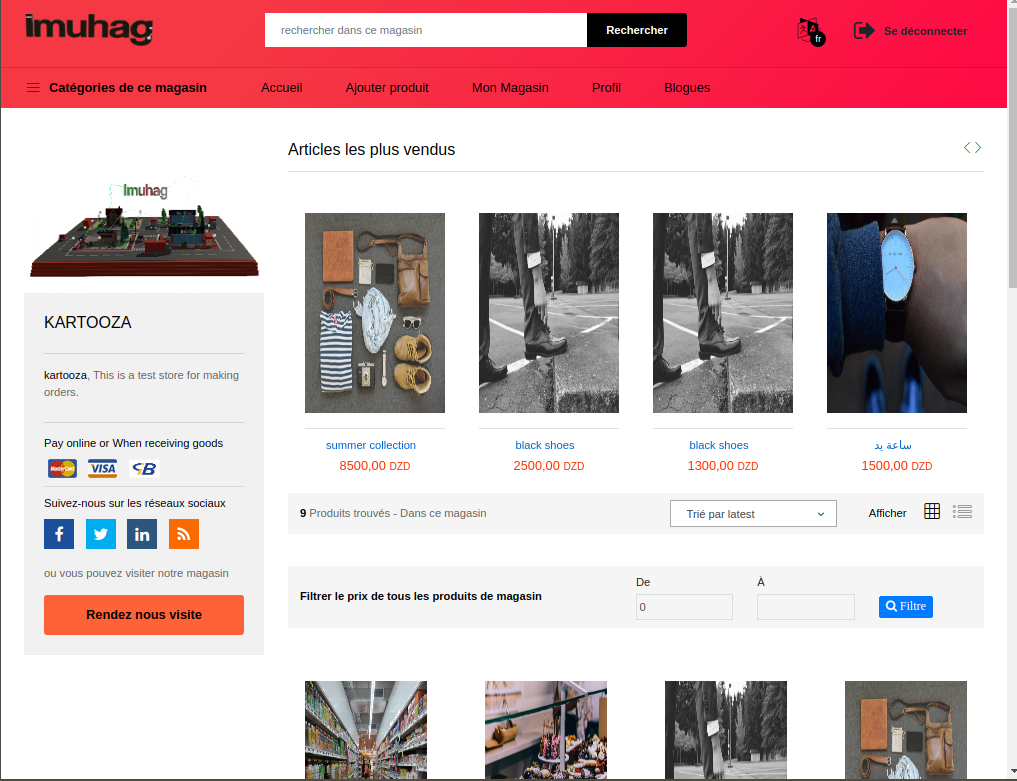
Cette plateforme offre aux vendeurs ou aux propriétaires de magasins la possibilité de créer facilement une boutique en ligne avec des outils simplifiés pour gérer et traiter les commandes de manière efficace. L'objectif est d'accompagner le développement de votre activité et de vous permettre d'atteindre de nouveaux marchés grâce à une gamme de services adaptés aux différents types de magasins, incluant la prise en charge des paiements nationaux et internationaux. Parmi les fonctionnalités supplémentaires, vous pouvez définir des zones de livraison sur une carte interactive — que ce soit pour des wilayas, des communes ou des quartiers spécifiques, ce qui est particulièrement utile pour les magasins comme les restaurants, les épiciers, et autres vendeurs qui ont besoin de zones de livraison précises. Vous pourrez également suivre les régions où les ventes sont les plus fortes, identifier vos produits les plus vendus, surveiller l'état des stocks, et bien plus encore. Notre plateforme est conçue pour simplifier l'expérience des vendeurs et vous permettre de vous concentrer sur l'essentiel — développer votre commerce. Ce guide vous présente toutes les fonctionnalités clés qui vous aideront à réussir.
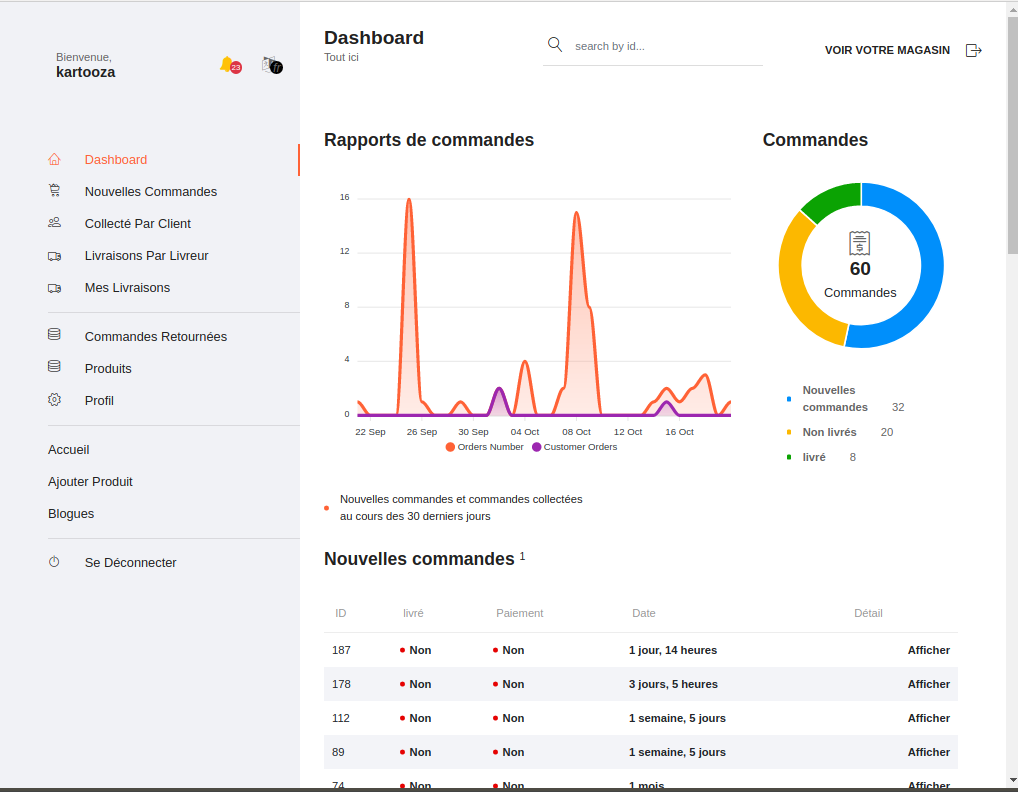
Cette page contient tous les rapports de commandes, leurs statuts et les statuts des articles en stock. Sur cette page vous pouvez trouver les nouvelles commandes,
collecté par le client, livraisons par Livreur, Mes livraisons et Collecté par le client. Mes produits
Plus des liens vers tous ces rapports
Vous pouvez également rechercher une commande ou scanner - lire - un code-barres de commande via cette page.
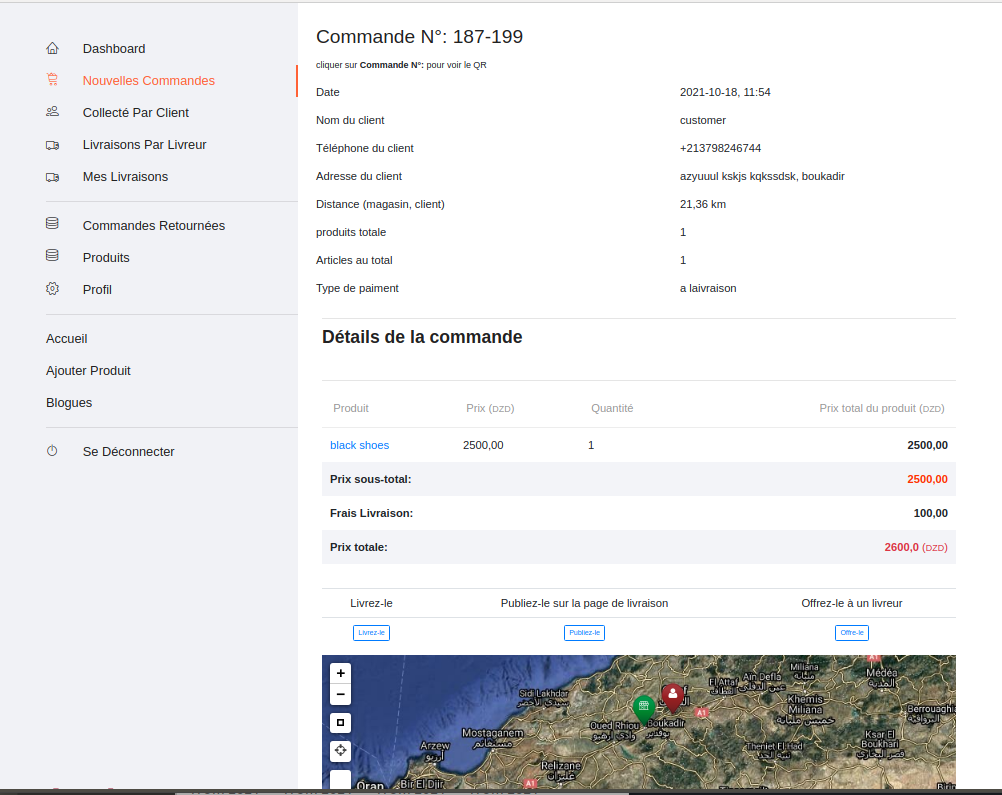
En choisissant cette option, le vendeur est celui qui livre la commande au client, c'est-à-dire que les frais de livraison appartiennent au vendeur, après validation, la commande sera transférée de 'nouvelles commandes' à 'mes livraisons'. Le site vous indiquera le chemin vers le site de livraison(vers le client) .
Dans cette option, vous pouvez choisir soit la livraison rapide en cochant la case livraison rapide ou la livraison standard
En choisissant la livraison rapide, le site vous proposera de livrer la commande aux livreurs qui vous entourent sur un rayon de 10 Km. Tout livreur en dehors de ce rayon ne pourra pas voir cette commande
En ne choisissant pas la livraison rapide et en appuyant sur envoyer, la livraison sera publiée directement sur la page des livraisons sous la fonction de livraison normale.
Si vous souhaitez proposer la livraison au livreur, il vous suffit de saisir le nom du livreur et de l'envoyer.
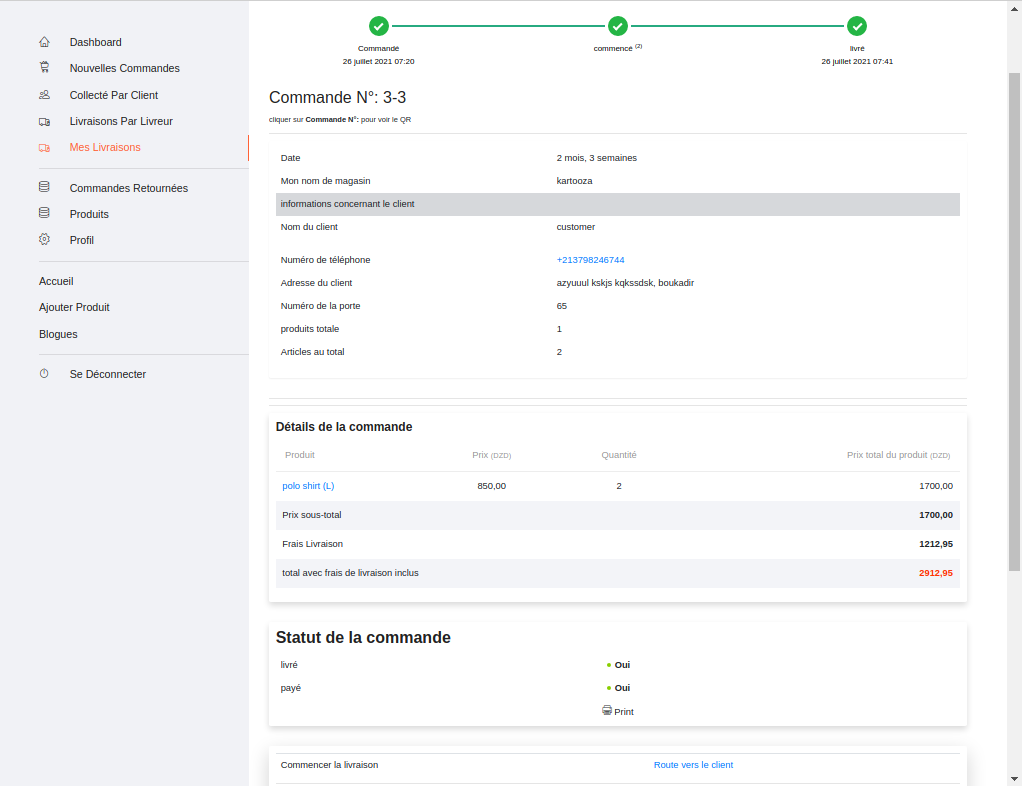
Sur la page des détails de la commande retournée, vous pouvez voir la raison du retour. Ensuite, vous pouvez traiter le retour de la commande en choisissant une méthode pour retourner votre article. Vous pouvez choisir de le collecter('livre-le'), c'est-à-dire aller au client et récupérer l'article ou via un livreur en publiant ce retour sur la page des livraisons ou en l'offre' au livreur.Livraison...Une fois la commande en cours de retour, vous pouvez confirmer la réception de votre article et vous pouvez envoyer de l'argent au client par voie électronique dans le cas de commandes payées par voie électronique. Les frais de livraison de la commande de retour sont prédéterminés dans les « Paramètres de tarifs livraison ».
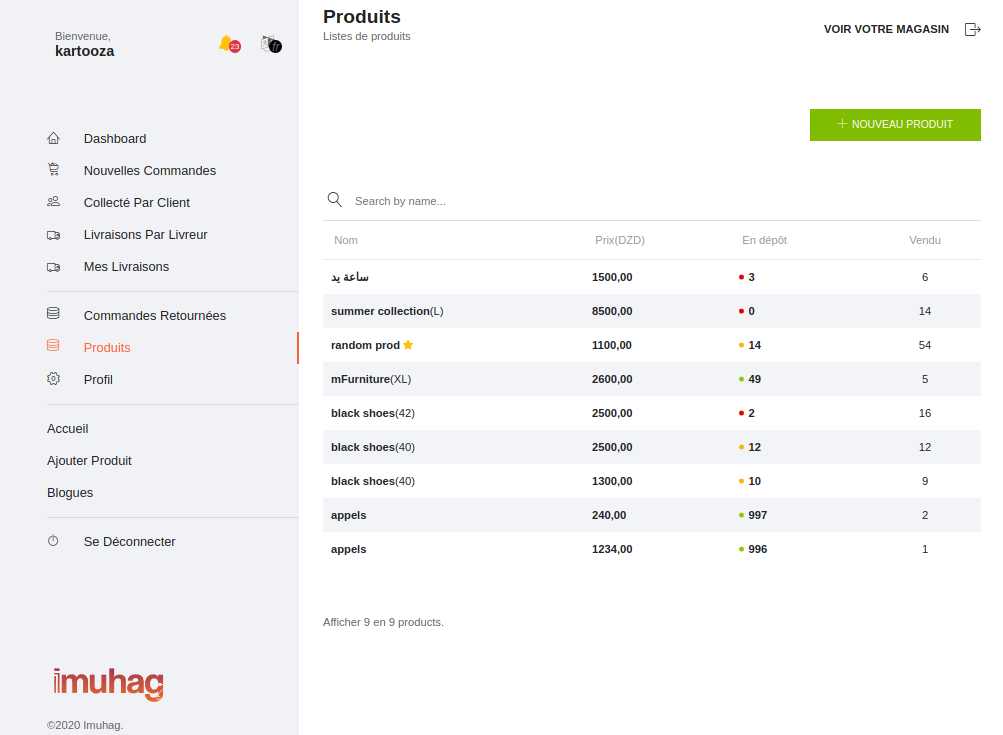
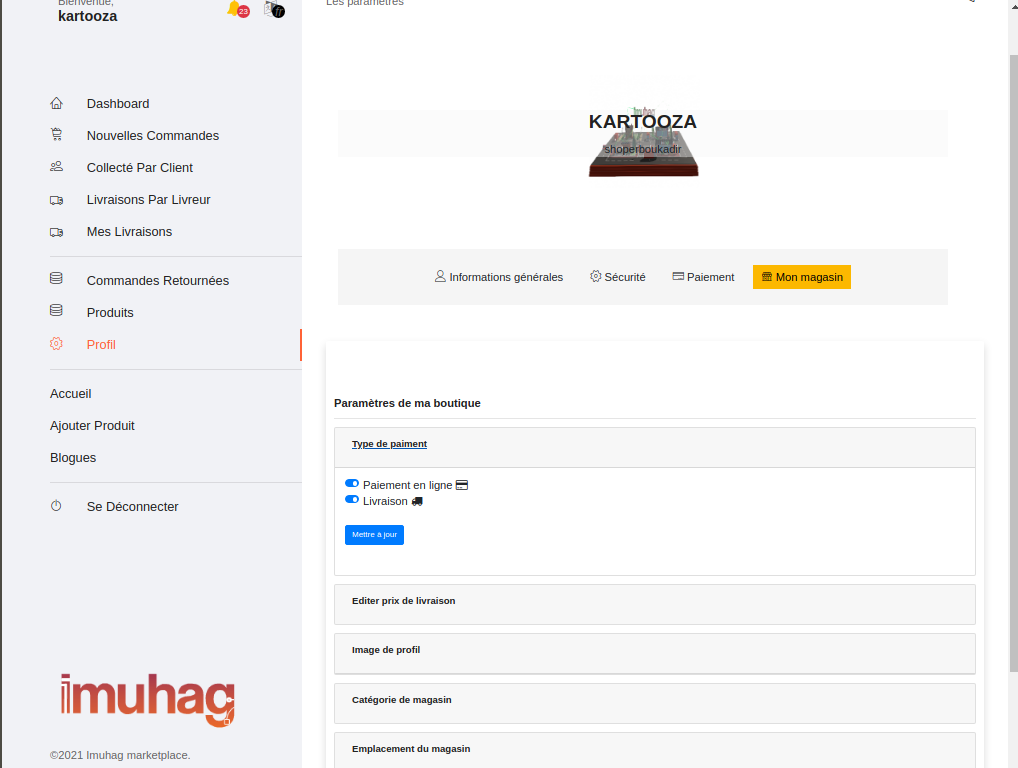
Le site s'appuie sur deux types de paiement : le « Paiement à la livraison » et le « Paiement électronique ». Le paiement à la livraison est automatiquement activé et le paiement électronique peut être activé après l'ajout d'un système de paiement électronique.
Le site propose deux options, soit le mode par défaut, soit le mode personnalisée
Ce mode est activé automatiquement. Dans ce mode, vous pouvez spécifier ou dessiner la zone dans laquelle le magasin peut livrer sur la carte, avec l'ajout d'un prix spécial pour cette zone, où dans ce mode tous les poids inférieurs à 30 kg ont le même prix, et le prix de livraison pour la commande de retour est la moitié du prix de livraison spécifié par le vendeur pour la région.
Ce mode convient aux magasins qui souhaitent uniquement livrer à des endroits spécifiques.
Ce mode est déterminé automatiquement selon le mode de livraison approuvé dans le pays, car il est divisé en deux parties :
Dans ce mode, vous pouvez avoir un contrôle absolu sur les prix de livraison, car vous pouvez ajuster les prix en fonction du poids, spécifier les prix de retour et activer ou désactiver une ville de la liste des lieux où le magasin peut livrer.
Ce mode n'est disponible qu'en Algérie.
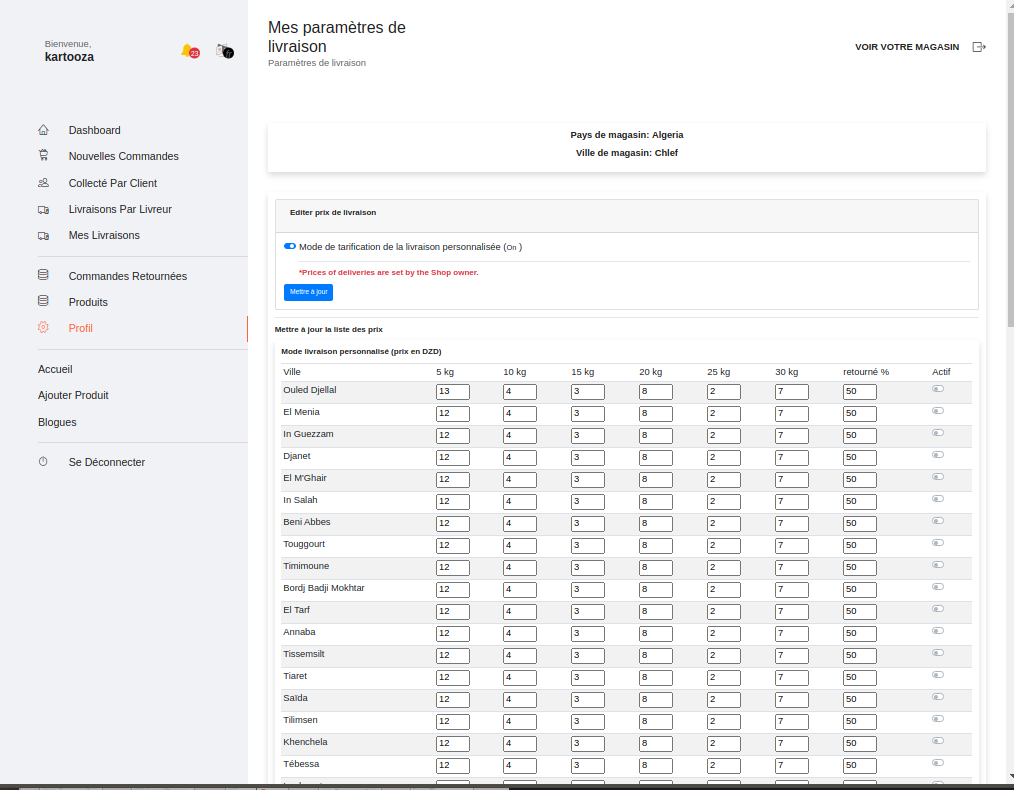
Image représentant les tarifs de livraison en Mode Spécial
Ce mode détermine le prix de livraison en fonction de la distance entre le magasin et le lieu de livraison (km). Tous les poids "moins de 30 kg" ont le même prix .
Les prix de livraison au kilomètre sont déterminés par le site. Vous pouvez voir les prix à partir de ici
Pour modifier l'e-mail, il vous suffit d'aller dans Profil >> Sécurité >> et de cliquer sur Modifier.
Vous serez dirigé vers la page d'édition de l'e-mail, entrez le mot de passe et le nouvel e-mail, puis cliquez sur Mettre à jour, vous recevrez un e-mail de confirmation, cliquez sur le lien qu'il contient pour activer le nouvel e -mail.
Email en rouge : Il n'a pas encore été activé
Pour modifier le numéro de téléphone, il vous suffit d'aller dans Profil >> Sécurité >> et de cliquer sur Modifier.
Vous serez dirigé vers la page de modification du numéro de téléphone, entrez le code du pays, puis le nouveau numéro de téléphone, puis le mot de passe, puis appuyez sur mettre à jour,
Ensuite, activez le nouveau numéro de téléphone
Le numéro de téléphone en rouge : ce n'est pas encore fait
Pour changer le mot de passe, il vous suffit d'aller dans Profil >> Sécurité >> et de cliquer sur Modifier.
Vous serez dirigé vers la page de modification du mot de passe, entrez l'ancien mot de passe, puis le nouveau mot de passe, et retapez le nouveau mot de passe. Cliquez ensuite sur Mettre à jour.
Pour changer l'image de la boutique, il vous suffit d'aller dans Profil >> Mon magasin >> Image de profil >> Ajouter une image >> et de cliquer sur Mettre à jour.
Cette image apparaîtra comme une image de votre magasin dans la liste des magasins et sur la page de votre magasin.
Pour changer de catégorie de boutique, il vous suffit d'aller dans Profil >> Mon magasin >> Catégorie de boutique >> Choisir une nouvelle catégorie >> et de cliquer sur Mettre à jour.
Pour changer l'emplacement du magasin, il vous suffit d'aller dans Profil >> Mon magasin >> Emplacement du magasin
Vous verrez une carte. Tout ce que vous avez à faire est
Afin de déterminer votre position sur la carte, vous pouvez cliquer sur l'icône de sélection de position.

 English
 français
 العربيّة